發表文章

OMRON電動牙刷

圖片
恩,我買了電動牙刷 想要體驗一下電動牙刷是否真能刷得比較乾淨 最直接的方法就是買一支來測試看看 但是這次的購買有加上生日禮物的變因,所以一次買了較多東西 總計有牙刷*2+刷頭*5卡+牙膏(贈品)*2 而我實際拆開一支做測試 SB050的刷毛分兩層,據說邊邊白色的可以刷牙齦和牙齒的間隙 SB070的分了三種刷毛,據說效果可加強!? 本體包裝大致上是這樣子,附了一個SB050刷頭 機身是電池式的,只要裝3號電池就可以用 之前本來想考慮百靈或是飛利浦等大廠的電動牙刷 但是鎳氫電池的充電又很麻煩,就打了退堂鼓 而歐姆龍這支只要一個電池,牙刷本體又輕就很深得我心 底座看起來很有質感,大小也很適中 背面有防滑橡膠保護著,濕濕的用也不滑手 SB050近照,白色的刷毛還有長短的不同哦! 正面除了廠牌型號之外,就只有一個按鍵 還蠻好按的,而且一按前端就會開始震動,還蠻有趣的XD 電池槽可以裝一個3號電池,打開的方式為旋轉鎖入 這樣子感覺起來比滑蓋的更防水(希望) 當兩個點沒有對準的時候就可以拆下刷頭,裝上刷頭也要轉到對準! 插在腳架上看起來還蠻雄壯的! 實際在杯子裡面測試一下震動的威力,看起來還蠻有效果的樣子XD 而說明書上面有寫說震動的位置有經過設計,所以拿起來手比較不會麻麻的 實際試用了一下,發現握把的地方震動明顯較小 不過之前也沒有用過其它牌子的電動牙刷 所以也不知道到底比較起來有沒有更好就是了XD 今後牙齒保健就交給你了!OMRON! 更多照片在: OMRON電動牙刷

[教學] 更換Time Capsule硬碟

圖片
本文同步發表於mobile01上 會打這篇教學文主要是因為之前我在猶豫要不要買Time Capsule時, 找到的缺點資料都傾向於"過熱"所以"不要買"的一面倒局面, 看了看文章的發文日期是在2008年, 但是到了2010年仍然有網友在別人詢問要不要買TC時也會有留言說會過熱而建議不要購買。 主要是因為電源供應器的電容因為過熱而燒毀, 但是後來在網路上又搜尋到了蘋果召回更換的服務, 因此我大膽假設電源供應器的問題已經得到了解答, 理論上應該疫情會稍微減緩一些吧(<-只是推測)。 而想入手的考量包括對於Apple的無線備份技術實在是感到方便, 加上TC除了備份之外也可做為無線Airport,將周邊空間整合的觀念認同 所以牙一咬、眼一閉,打算衝一發了! 上蘋果官網看了一下, TC 1TB的價錢大約NT 9900, 而TC 2TB價錢為 NT 16900, 兩者價差了NT 7000。 所以我興起了一個念頭,如果買一台1TB的硬碟自己來更換硬碟的話, 現在2TB硬碟價錢大約為3300~3800間(非企業級硬碟), 至於為何不選企業級硬碟文章之後會說明, 這樣子大概可以省下3000元的價差+DIY無價。打定主意之後就決定訂購1TB的TC了。 之前也有人分享過要如何更換TC的硬碟,iFixit上面也有教學文, 但是教學文除了語言是英文或簡體中文之外,其資訊是較早(2008)的版本, 其中差異最大的部分是在於硬碟的部分,每一個時期apple所用的硬碟都不一樣。 之前找到的資訊大概是Samsung、HITACHI這兩間公司的硬碟, 如果要自己更換硬碟的話原本打定的主意是買個HITACHI 2TB來換, 不過後來轉念一想搞不好現在Apple用的不是HITACHI的硬碟, 那就等到貨到拆開之後再根據內附的硬碟廠牌選擇2TB的硬碟吧! 而這篇文章除了想把教學的步驟以繁體中文完成之外,順便更新2010年TC用的硬碟資訊, 給想要跟我一樣享受DIY或是想省錢而更換TC硬碟的人做參考。 首先來幾張1TB硬碟的開箱 2010年製造 <-忘記拍沒有附圖XD 內容物大概有主機、電源線、光碟、三本小冊子 背面仍然是那一整片的橡膠軟墊,後來想想用一整片搞不好是要避免硬碟運轉時的低頻震動以及防滑吧!? 好,開箱就到這邊了… 接下來就是準備開始...

StarCraft II

圖片
就在一周前,入手了之前從美國訂的典藏版 聽買的人說非常大又非常重 害我滿懷期待,結果拿到之後反而小小失望了一下 不過真的頗重沒錯XD 整個就是心花怒放阿 背面充滿了典藏版附贈的各種物品 可惜因為是美版的,所以我也不能拿去轉賣真是可惜... 準備開箱... 打開之後裡面的東西大概就是這些,真的很豐富阿! 99元美金值得了! 頗負盛名的狗牌隨身碟 裡面有星海爭霸一代以及資料片的檔案 光這個就已經讓我不爭氣的淚流滿面了XD 更令我激動的是,材質是類似金屬的質感~ 外包裝也很正點阿! 另外則是7小時試玩版 反正只有7小時,所以我序號就不馬賽克了 想要的人自己拿去用囉!(不過要在美版伺服器哦XD) 接下來是漫畫 #0 果然很美式風格XD 這是裡面的樣子 原聲配樂CD 也是值回票價的收藏品 幕後製作花絮光碟 凱瑞根是個大正妹XD 最後 這是最值得收藏的,原圖畫集 內頁印製精美 封底也很有特色 拿到實品之後,我完全不會後悔花了99元美金!! 真的是太精美了!

閃電

圖片
終於... 人生中第一張閃電的照片 就在我要搬離開宿舍之前在桃園上空出現一大團雷雲 二話不說把我的小相機拿起來開始手動無間隔拍照 拍了64張,每張曝光3~5秒不等 然後因為腳架不在身邊,全部靠手持真的有點累人 大概到最後有4張是OK的...

下雪的NTU?

圖片
恩...其實這是下大雨的時候拍的 很單純的想要玩一下創意拍法(雖然這根本不是自己的創意) 雨很大,大到看起來像下雪... 真可惜台灣的平地沒有辦法看到靄靄白雪

Exvel 2007鐘型分布圖

圖片
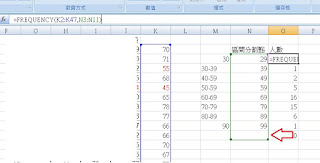
會有這篇文章 都要歸咎於 無聊的 老師在總成績結算出來之後的無聊想法 "我想看看全班分數的分布" 然後就要學生統計。 最糟糕的一次是全班有近200位學生 那要算屁的阿(怒) 好 計算的方法就是使用excel的語法 {=FREQUENCY(要計算的格數,區間分割點條帶)} 其中{ }括號需要利用組合鍵Ctrl+Shift+Enter(數組公式)來生成 如箭頭所指,在區間分割點須多圈選一欄 而人數的部分事先圈選全部之後 再一同設定,而不是圈選一格再拉到全部 這是需要注意的地方 而我們老師無聊又難搞 所以要另外做圖表出來 記得X軸要圈選"區間分隔點"左邊的分數區間 不然區間分隔點的老師會看不懂唷~ 唷~赫赫 (布魯克笑聲) 總之 就是這樣子畫圖!

Broken iMac

阿...好久沒有新增網誌了 這次的照片,請容許我用相簿外連的方式來述說 這次這麼決定是因為我覺得這次拆機拍的照片實在是沒有價值性 相片網址在這邊: https://goo.gl/photos/MsaMCyWePKGb1KcJ8 其實只要工具準備好了 要拆開iMac並不是一件很困難的事情 (目前為止拆過最受挫的東西是鏡頭) 在這台15"檯燈中 除了螺絲之外完全沒有那種需要轉動幾圈才能旋下的東西 全部就是螺絲卸下,硬拔 就結束了。 但是對於iMac中空間的應用我給很好的評價 在這小小的檯座空間中 幾乎全部都運用到了,整個跟一般組裝電腦不同 難怪總是有人說Apple生產的是藝術品 不只外觀,看到內部我也覺得它是藝術品 空間運用大師Apple 越來越欣賞蘋果電腦了:)