發表文章

windows 7企業版KMS認證

圖片
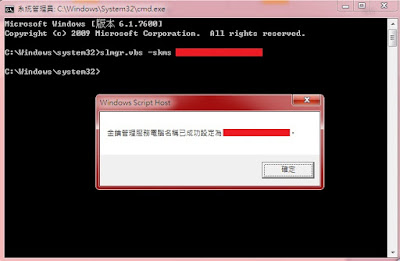
這次windows 7出來後分成了兩種認證方式 (其實vista就是這樣子了,只是我沒有想用vista就沒研究XD) 分別是 Key Management System (KMS)以及Multiple Activation Key (MAK) KMS是金鑰管理服務,簡單來說就是它沒有今鑰也不用輸入 啟用的方法就是透過網路連結到伺服器啟動 因此使用這種方式認證須設定網路在認證的網域之內 切記 不能使用IP分享器! 一定要手動設定IP的方式才可認證成功 MAK是多重啟用金鑰,如同字面上所說,就是要輸入序號啟用 跟以前XP差不多,不過也是要透過網路辨認序號正確就是了 而現在要說的是KMS的windows啟動方法 在說明啟用方法之前必須先說 這種認證方碼只能使用在自己組裝的桌上型電腦 如果是品牌電腦的話,BIOS中會寫入ACIP_SLIC資訊 裡面會包含OEM的硬體、系統資料以及安裝的windows版本 所以如果買電腦就有包含windows vista軟體的基本上就要買家用版的win 7安裝 不能使用企業版安裝!! 若電腦原本是裝windows XP,則沒有關係 可以安裝win 7。 原因是windows XP沒有KMS認證機制 通常不會在BIOS中寫入ACIP_SLIC資訊 不過或許有的品牌電腦會寫入,因此仍須小心。 我目前所安裝過的3台品牌電腦(acer, HP, gigabyte)原始系統windows XP 均沒有寫入ACIP_SLIC資訊,均可通過KMS認證。 而要如何通過KMS來啟用windows 7呢? 在安裝完windows 7之後,並且設定網路在企業or校內網域中 接著打開"開始功能表",輸入"cmd"按右鍵"以系統管理員身分執行" 打開cmd(命令提示字元)後 輸入以下資訊: slmgr.vbs -skms XXX.XXX.X.XXX:XXXX (認證的電腦名稱設定) 按下enter後會出現如下圖 接下來輸入: slmgr.vbs -ato 按下enter後會出現如下圖 設定正確,就會出現"已成功啟用"的訊息 如果出現的訊息是0xC004F074 表示沒有...

如何刪除筆記型電腦內建還原磁區

這兩天一直在想辦法要把我的筆電換成windows 7 但是當我安裝光碟放入時卻因為還原磁區使我沒辦法安裝 所以我得找方法刪除還原磁區 以下是我找到最簡單刪除的方法 "開始" "執行" "cmd" 或是"開始" "所有程式" "附屬應用程式" "命令提示字元" 輸入以下字串: 1. "diskpart" 2. "list disk" 3. "select disk 0" (號碼依照顯示的硬碟位置) 4. "list partition" (找到OEM磁區位置號碼-假設為"1"磁區) 5. "select partition 1" (注意不可選錯磁區) 6. "delete partition override" (磁區刪除) 7. "exit" 如此即可刪除隱藏磁區 隱藏磁區刪除之後就可以順利安裝windows 7了!

GN DRIVE

圖片
這是GUNDAM 00裡面Exia MG版本的零件 我不知道普通版裡面是不是可發光的,我的是豪華版的Exia 但是令人嘔氣的是裡面附的戰損配件竟然是"零件",而不是"配件" 所以我很不爽的在考慮要不要再買一架普通版的Exia 這篇會產生主要是因為我今天剛完成GN DRIVE 之前為了要順利讓它能散發GN粒子,於是到處去找LR-41的電池 但是當電池入手之後,就變成晚上很晚回宿舍,都沒時間打開盒子進行太陽爐的組裝 而在今天早上,終於把拖很久的盒子打開 如同往常一般做MG的速度,花了大概也是1小時完成GN DRIVE組裝 (明明零件沒很多我也可以摸了一小時orz) 完成的那一瞬間,差點感動到痛哭流涕 XD 太漂亮了,會散發GN粒子的太陽爐就是不一樣阿!!! 雖然已經知道00 PG版本的太陽爐還會轉~MG Exia的不會轉 但是不用轉也超漂亮的!! 這是完成的樣子,算是很細緻的太陽爐 但是不點燈看起來還是沒有那麼吸引目光~ 不過值得注意的是,GN DRIVE裡面有用的電鍍零件哦!!! 在哪邊呢?等等揭曉答案~ 這是點燈後的樣子,整個GN爐共兩個LED燈,所以總共需要4個LR-41電池 黑色的前端到時候會插進身體裡面XD 而白色的後端就是重點了!! GN粒子也是從這邊散發出來的... 這就是後端,可以看到GN爐發出綠色的GN粒子XD 在更近一點看細部~ 看到了嗎?裡面還有GN爐的葉片 在這個MG版本的GN DRIVE葉片式固定式的 (話說組裝的時候塞超久,因為是電鍍零件,很怕上面的銀色電鍍漆被我不小心刮掉) 而在之後會出的00 PG版本,預告說它的太陽爐葉片會轉動哦!! GN粒子散發狀態XD 這是GN DRIVE的小玄機~它的末端可以再拉出 這時候可以更清楚的看到太陽爐的葉片了!! 電鍍零件配上發光LED燈真是太登對了!! 完成之後一打開LED燈,我就馬上被一股感動之情淹沒了~ 雖然不知道要多久才能完成這架鋼彈 但是不管再怎麼慢~我一定會完成!!

三國傳-劉備

圖片
這幾天手癢加上跑到模型店去晃晃 回家的時候就多了一盒模型了 三國傳的劉備(鋼彈?) 會買這架BB戰士是因為我很久沒做BB了 想趁機懷念一下XD 再來就是因為它便宜,畢竟有消息00的PG版要出了 還是省些錢不然PG 00買下去就真的要命了 這是素組 可以發現承襲BB的一貫風格"分色很爛" 不過關節部分倒是好很多,比以前的BB可動性高囉!! (雖然還是很爛就是了...) 鎧甲裝上去後變穩重了,而且變帥了XD 不過因為素組的關係,顏色還是很統一 跟鋼彈一樣,45度角的照片都很好看XD 接下來要上墨線了 嗯哼~ 有精神多了!! 再加上部分上色後就更好了~ 家裡工具不多,所以上色都上的很克難 背架的圖紋是我覺得上的OK的顏色 orz||| 總之 顏色讓劉備更生動了 不過缺遮蓋跟畫筆,龍紋跟鎧甲紋路都不能上阿!!! (所以胸前跟下腹還是整片藍.....) (雖然胸前一片藍,但是還是有霸氣的!!) 最後 我還是跟現實屈服,直上貼紙好了 貼紙上了就不一樣了阿~(菸...) 貼了貼紙的劉備這才是BB戰士阿 (找藉口) 總之,雖然馬虎但還是完成一架BB戰士了 最後來張龍帝劍的照片吧!! 完整照片 下台一鞠躬

The Cats

圖片
這次回家無聊打開廚房的窗戶 本來想說看看有沒有什麼新鮮的東西 結果被我看到一窩貓...orz 其實看到一窩貓沒有什麼好大驚小怪的啦~ 不過卻被我發現其中一隻小貓是俗稱的"白襪貓" 據說這種貓又被稱作"白腳蹄" 老一輩的人不詳的說法是因為這類動物(不只是貓,狗也是) 是被冤魂或是鬼附身才會有白腳掌 但是我卻覺得這種貓才是最有特色,最漂亮的 其實在中國的 相貓經 中 背黑而肚腿蹄爪皆白的黑白貓,列為花貓上品,雅號「烏雲蓋雪」。 若白色僅止於腳爪,則稱「踏雪尋梅」。 所以請不要對白襪貓有偏見阿,牠們的花色才是真正的上品! 於是我趁著有帶相機回家 就打開門窗想替牠們拍了幾張照片 但是當我一打窗戶後,原本慵懶的貓開始逃竄 野生的貓真的很怕人,讓我感到很於心不忍 只好等牠們出來後再替牠們拍下照片 為了等牠們出來 我還搬張椅子在窗戶面前拿著相機裝成石像  orz 還好千呼萬喚始出來~等待沒有白費 XD 這是牠們一家四口,大隻的是母貓,而小貓總共3隻 大概是第一次有人拿鏡頭對著牠們,看得出每一隻都很有敵意 不過這樣也好啦,很多人拍動物都不看鏡頭,我隨便就可以拍出看鏡頭的呢! 再繼續裝石像一陣子 開始就有不看鏡頭的照片了 這就是我看了超愛的白襪貓 牠真的就像是"相貓經"說的「烏雲蓋雪」上品 腹部、腳部、以及臉下半部都是白色的 其餘部位包覆烏黑亮麗的黑毛 可惜我雖然很想養牠,但是我家跟宿舍都不能提供牠良好的生活環境 只好作罷了... 當我一按快門,跟媽媽一樣花色的虎斑小貓就探出頭來 用帶點無辜的眼神看著我 所以我就再把握機會替牠拍一張 小花貓的毛比白襪貓長一些 也很可愛阿~XD 不過真的很可惜不能養牠們 希望牠們能平平安安的長大 或是遇到好人家好好的對待牠們!

GN-001 GUNDAM EXIA 1/144

圖片
是的,就是EXIA GUNDAM 也是00第一季動畫裡面我最喜歡的鋼彈 其實光劍沒有拖很久完成,只是因為完成的時候沒有買到背景的黑布 所以拖了一陣子沒拍照,下一次要做模型前先去買塊黑布好了XD 廢話不多說,賞圖! 頭部特寫 沒有武裝的時候,看起來真的很單薄 側面可以看到它是很纖細的,比1/60的漂亮的多 (囧") 背面跟其他天使們一樣都有一個太陽爐 這是做得不是GN粒子釋放狀態,所以省去很多金色塗裝的部分XD 這個就是00的商標-彈珠超人! 鋼彈照的1001種姿勢 GN BLADE著裝,BANDAI的新機構可動性真的比以前好太多了 但是接合處都不是橡膠,所以玩久應該都會鬆掉吧XD 還可以做出抽劍的動作唷! GN SWORD可以變成機關槍XD 這個姿勢印象超深刻,動畫第一次出現EXIA就是這樣子飛 當時第一次看到想說"00的鋼彈出場都這麼沒氣勢嗎,看起來好像都用飄的XD" GN SHIELD還有GN SWORD是EXIA最重要的賣點之一 幾乎占了一半身長的GN SWORD超帥的阿! GN BEAM SABER 連光劍都有名字,還是真的想湊七個武器出來所以把光劍取名字XD 完成這架鋼彈後就一直心癢癢的,想要EXIA的MG版本! 完整相簿

GUNDAM ??

圖片
目前還剩下光劍,敬請期待!!